
Anleitung 3 von 9
Ihre erste Live-Sitzung starten
Machen Sie das auf dem Handy in der Nähe des Redners, mit angeschlossenem Mikrofon. Probieren Sie es beim ersten Mal 2 Minuten zu Hause mit Ihren Gratis-Credits aus.
-
1Auf Live gehen tippen
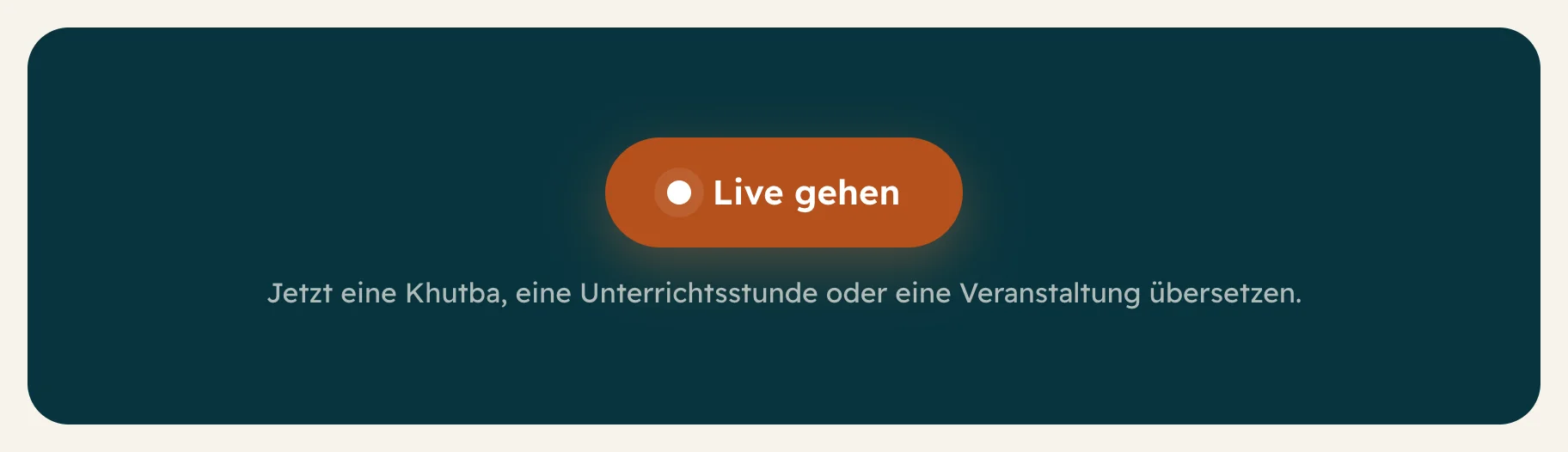
Melden Sie sich auf dem Handy in der Nähe des Redners an. Tippen Sie auf der Startseite (Start) auf Live gehen.
-
2Art und Sprachen wählen
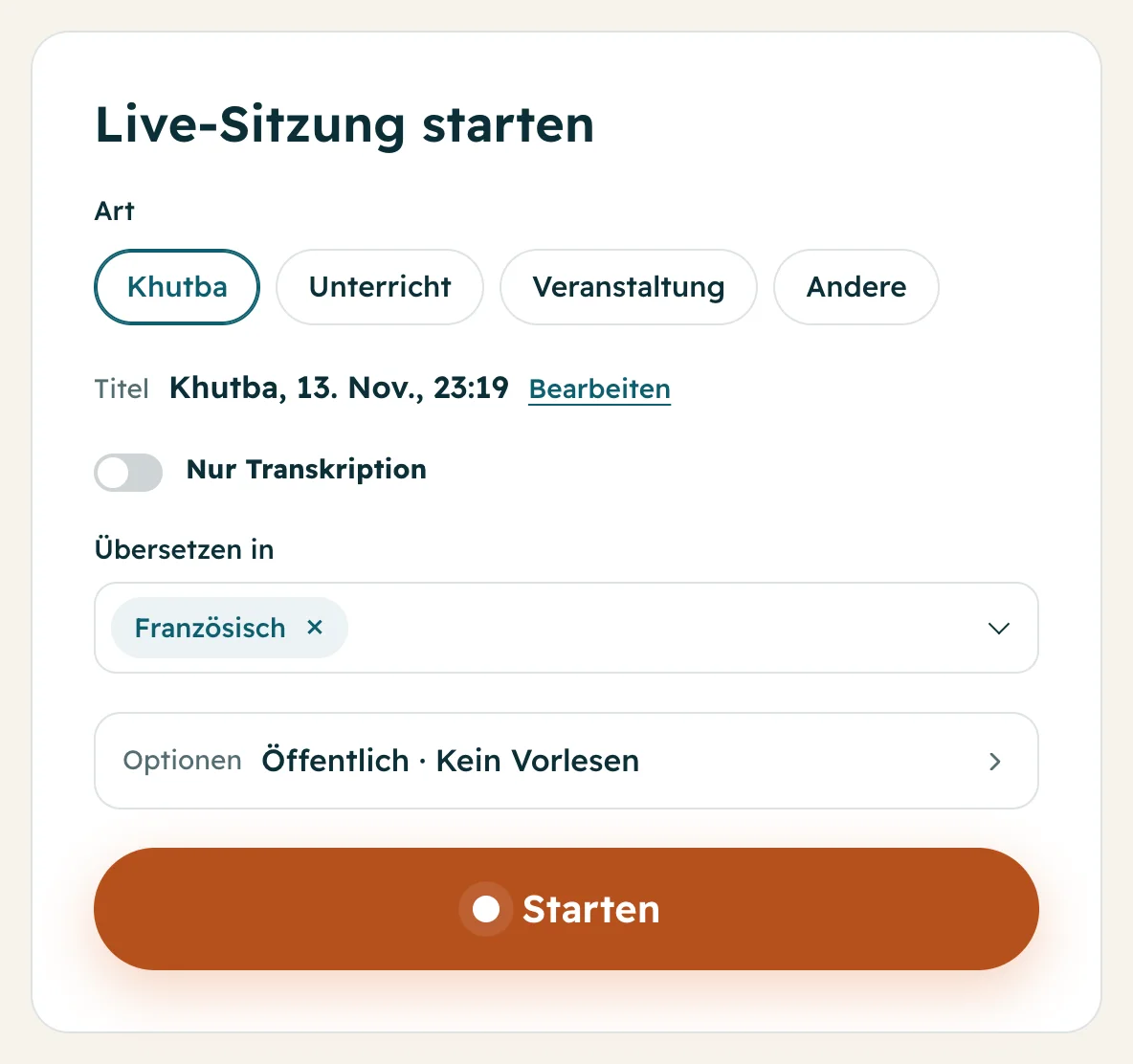
Wählen Sie Khutba, Unterricht, Veranstaltung oder Andere. Der Titel füllt sich mit Datum und Uhrzeit von selbst; tippen Sie auf Bearbeiten, um ihn zu ändern.
Suchen Sie unter Übersetzen in die Sprachen, die die Leute lesen, und fügen Sie sie hinzu. Die Sprache des Redners wählen Sie nicht: Die App erkennt sie selbst, auch wenn er zwischen Arabisch und einer anderen Sprache wechselt.
Nur die eigenen Worte des Redners als Untertitel (für gehörlose oder schwerhörige Menschen)? Schalten Sie Nur Transkription ein. Das kostet die Hälfte von 1 Sprache.
-
3Die Optionen prüfen
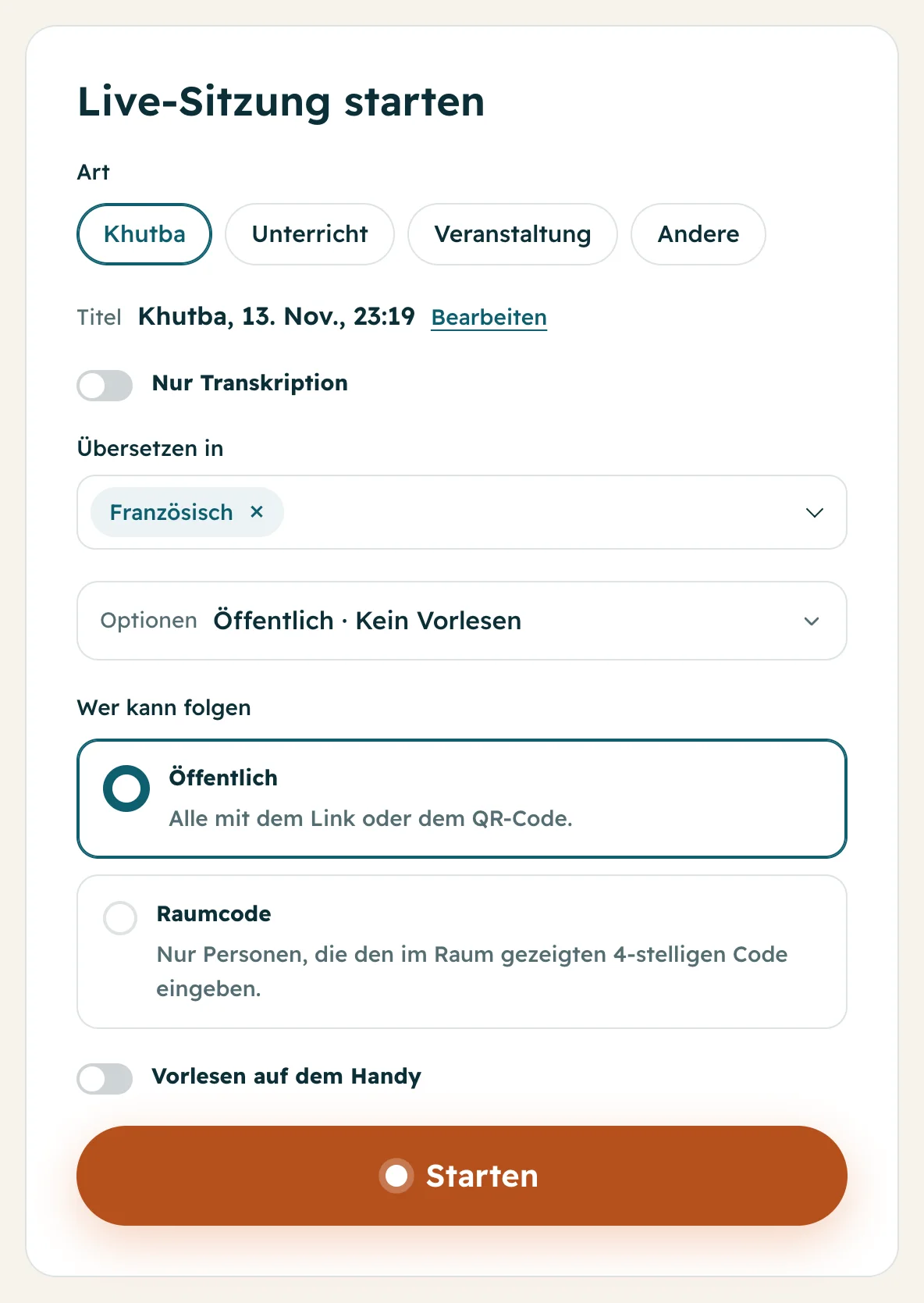
Tippen Sie auf Optionen, um zu wählen, Wer kann folgen: Öffentlich (alle mit Ihrem Link oder QR-Code) oder Raumcode (nur die Menschen im Raum). Siehe Raumcode.
Mit Vorlesen auf dem Handy können die Leute jede Zeile mit Kopfhörern anhören.
Die App merkt sich Ihre Auswahl für das nächste Mal.
-
4Auf Starten tippen
Beim ersten Mal fragt der Browser nach dem Mikrofon: Tippen Sie auf Mikrofon erlauben und erlauben Sie es dann im Browser.
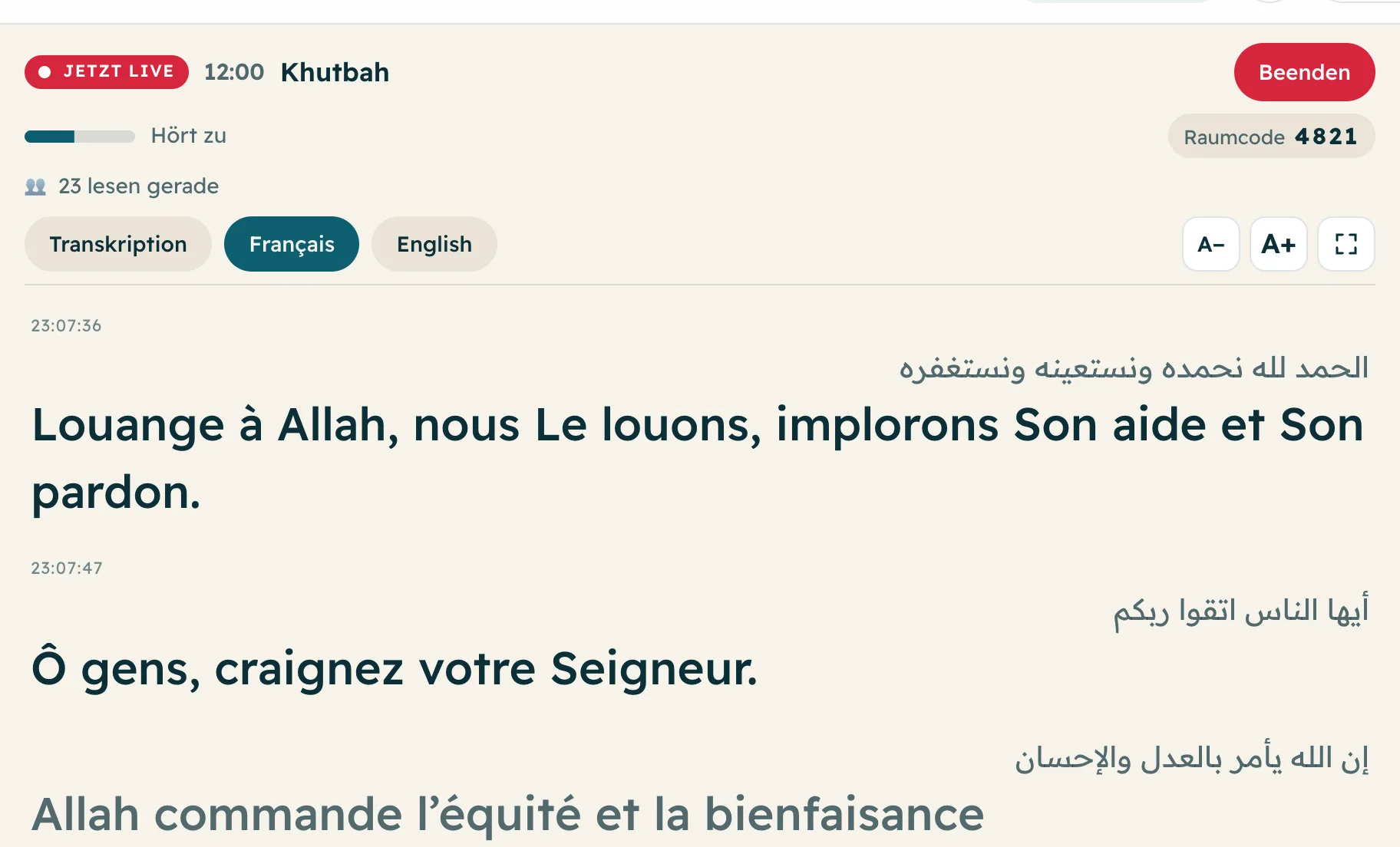
Tippen Sie auf Starten. Sie sehen Jetzt live, einen Timer und Hört zu. Jeder Satz erscheint kurz nachdem der Redner ihn gesagt hat, mit seiner Übersetzung. Sie sehen auch, wie viele Menschen gerade lesen.
-
5Am Ende auf Beenden tippen
Wenn der Vortrag zu Ende ist, tippen Sie auf Beenden und dann auf Ja, beenden. Die Sitzung wird unter Sitzungen auf der Startseite gespeichert.
Vergessen zu beenden? Die Sitzung endet von selbst nach 15 Minuten ohne Sprache. Stille wird nie berechnet.
Fragen
Welche Sprache muss der Redner sprechen?
Jede. Die App erkennt die Sprache selbst, und der Redner kann mitten im Vortrag die Sprache wechseln.
In wie viele Sprachen kann ich gleichzeitig übersetzen?
Bis zu 3 mit Ihren Gratis-Credits oder dem Abo Spark, 6 mit Lantern und 10 mit Lighthouse oder sobald Sie Credits gekauft haben. Mehr Sprachen verbrauchen pro Minute mehr Credits.
Die App sagt, das Mikrofon ist blockiert. Was tun?
Tippen Sie auf das Symbol neben der Webadresse (das Schloss oder „aA“), erlauben Sie das Mikrofon für diese Website und laden Sie die Seite dann neu.
Was, wenn das Internet ausfällt?
Die App zeigt „Verbindung verloren. Neu verbinden…“ und macht von selbst weiter, sobald die Verbindung zurück ist.