
Anleitung 8 von 9
Frühere Sitzungen finden, teilen oder löschen
Wenn Sie auf Beenden tippen, wird der vollständige Text der Sitzung gespeichert. Nur Sie sehen ihn, bis Sie ihn teilen.
-
1Sitzungen auf der Startseite öffnen
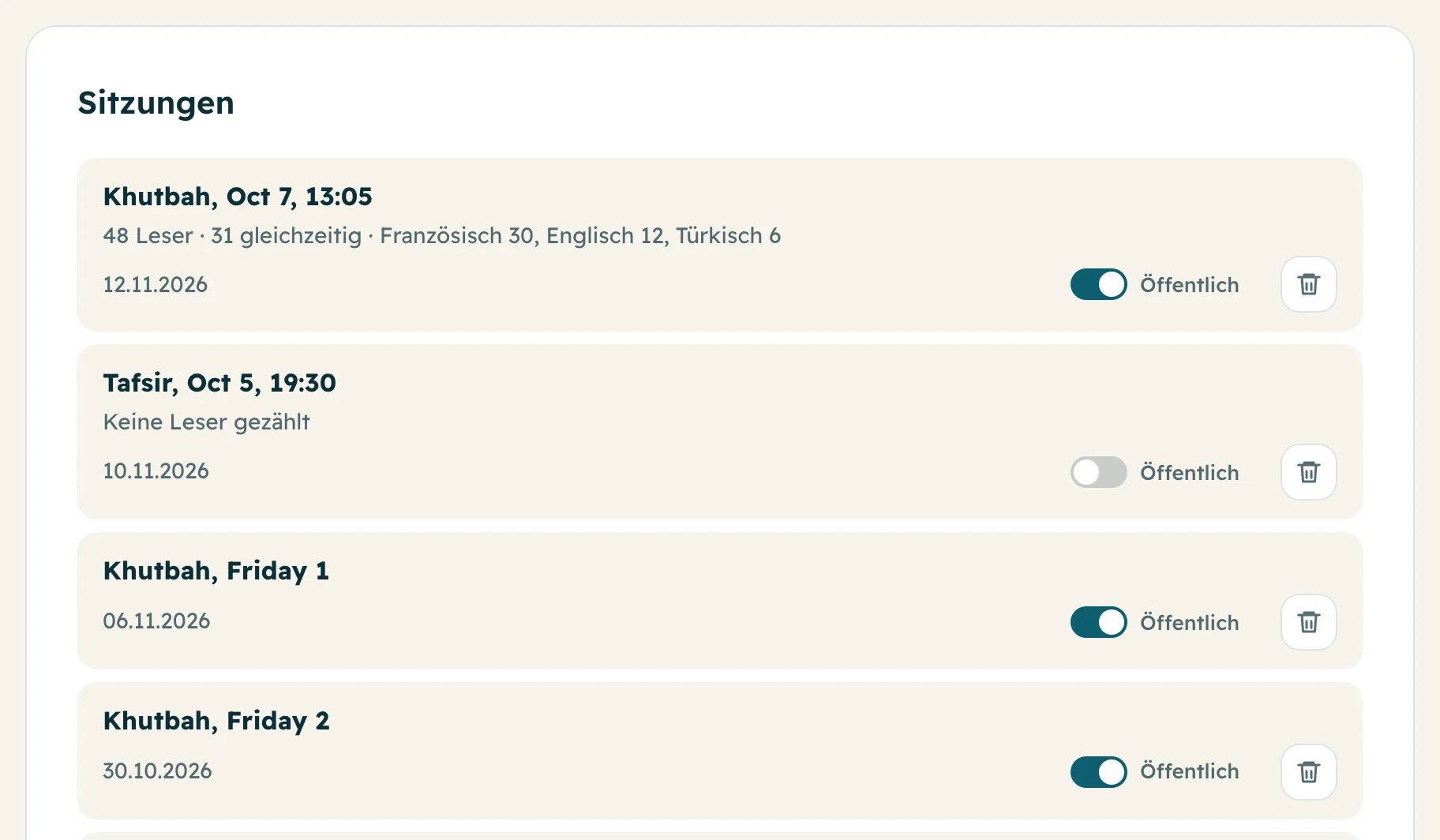
Scrollen Sie auf der Startseite (Start) zu Sitzungen. Die neueste steht oben. Tippen Sie auf eine, um den vollständigen Text noch einmal zu lesen, in jeder Sprache.
-
2Eine Sitzung öffentlich machen
Sitzungen sind zuerst privat. Schalten Sie Öffentlich neben einer Sitzung ein: Sie erscheint dann auf Ihrer öffentlichen Seite unter Frühere Sitzungen, für alle, die sie verpasst haben. Schalten Sie es aus, um sie wieder zu verbergen.
-
3Eine Sitzung löschen
Tippen Sie auf den Papierkorb und dann auf Ja, löschen. Der Text wird endgültig gelöscht. Die verbrauchten Credits bleiben in Ihrem Verlauf.
-
4Sehen, wie viele Menschen gelesen haben
Mit den Abos Lantern und Lighthouse zeigt jede Sitzung, wie viele Menschen sie gelesen haben, wie viele gleichzeitig und in welchen Sprachen. Während der Sitzung sehen alle, wie viele lesen gerade.
Fragen
Wer kann meine früheren Sitzungen sehen?
Nur die Personen, die in Ihrer Organisation angemeldet sind, bis Sie Öffentlich einschalten. Sitzungen mit Raumcode kommen nie auf die öffentliche Seite.
Kann man eine alte Sitzung anhören?
Ja, wenn Sie Vorlesen auf dem Handy dafür eingeschaltet hatten, können die Leser jede Zeile anhören.
Kann ich alle meine Daten herunterladen?
Ja. Tippen Sie unten in der App auf Meine Daten herunterladen.