
Guía 8 de 9
Encuentre, comparta o elimine sesiones anteriores
Cuando pulsa Detener, se guarda el texto completo de la sesión. Solo usted lo ve, hasta que decida compartirlo.
-
1Abra Sesiones en Inicio
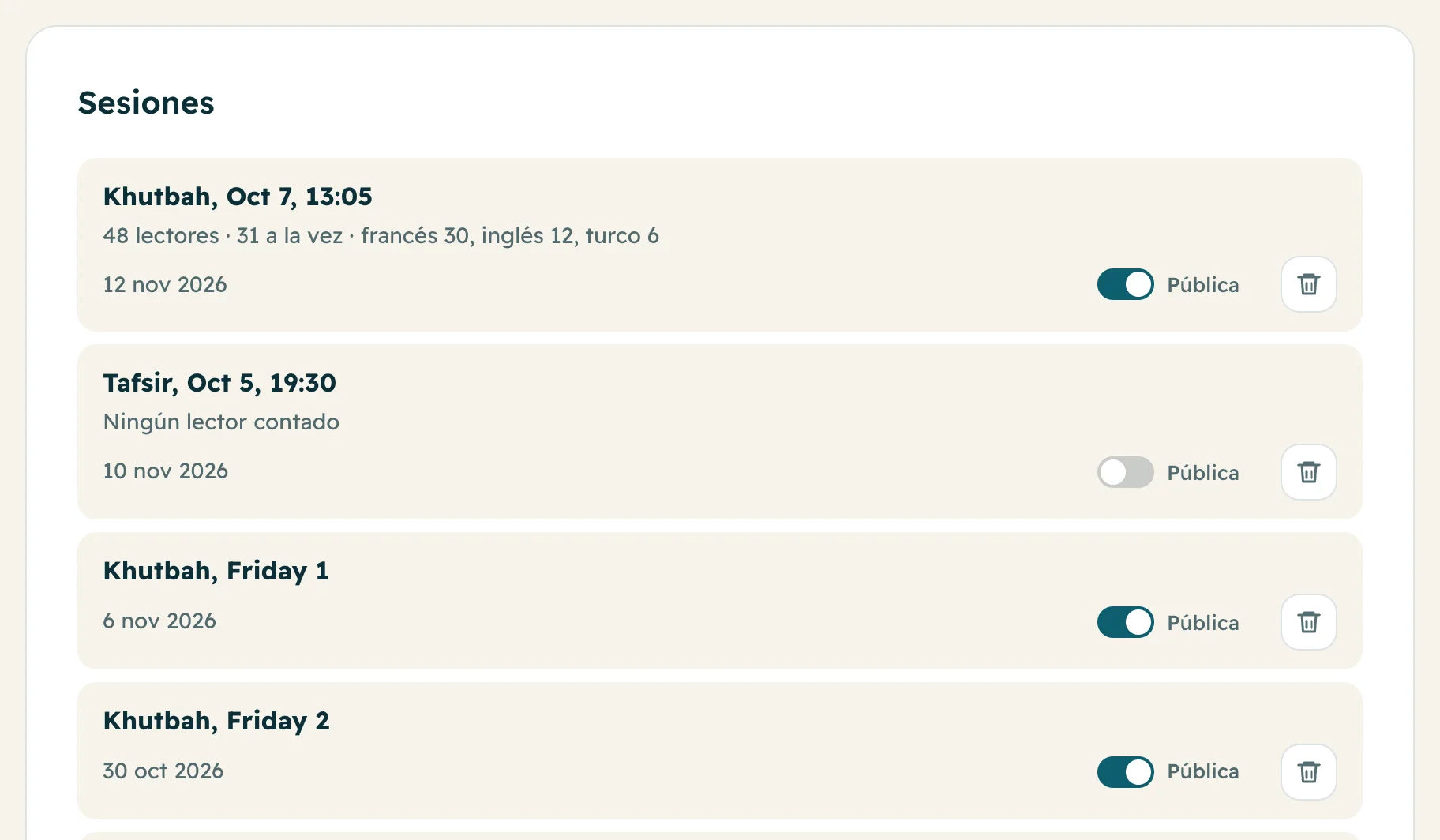
En Inicio, baje hasta Sesiones. La más reciente está arriba. Toque una para volver a leer el texto completo, en todos los idiomas.
-
2Haga pública una sesión
Al principio, las sesiones son privadas. Active Pública junto a una sesión: aparece en su página pública, en Sesiones anteriores, para quienes se la perdieron. Desactívelo para volver a ocultarla.
-
3Elimine una sesión
Pulse la papelera y después Sí, eliminar. El texto se elimina para siempre. Los créditos que usó se quedan en su historial.
-
4Vea cuántas personas leyeron
Con los planes Lantern y Lighthouse, cada sesión muestra cuántas personas la leyeron, cuántas a la vez y en qué idiomas. Durante la sesión, todos ven leyendo ahora.
Preguntas
¿Quién puede ver mis sesiones anteriores?
Solo las personas que han iniciado sesión en su organización, hasta que active Pública. Las sesiones con código de sala nunca aparecen en la página pública.
¿Se puede escuchar una sesión antigua?
Sí: si activó Lectura en voz alta en el móvil para esa sesión, los lectores pueden escuchar cada línea.
¿Puedo descargar todos mis datos?
Sí. Pulse Descargar mis datos, al final de la aplicación.