
Guide 7 sur 9
Gardez une session dans la salle avec un code de salle
Utilisez un code de salle pour un cours privé, une réunion ou tout ce que vous ne voulez pas faire suivre en dehors de la salle.
-
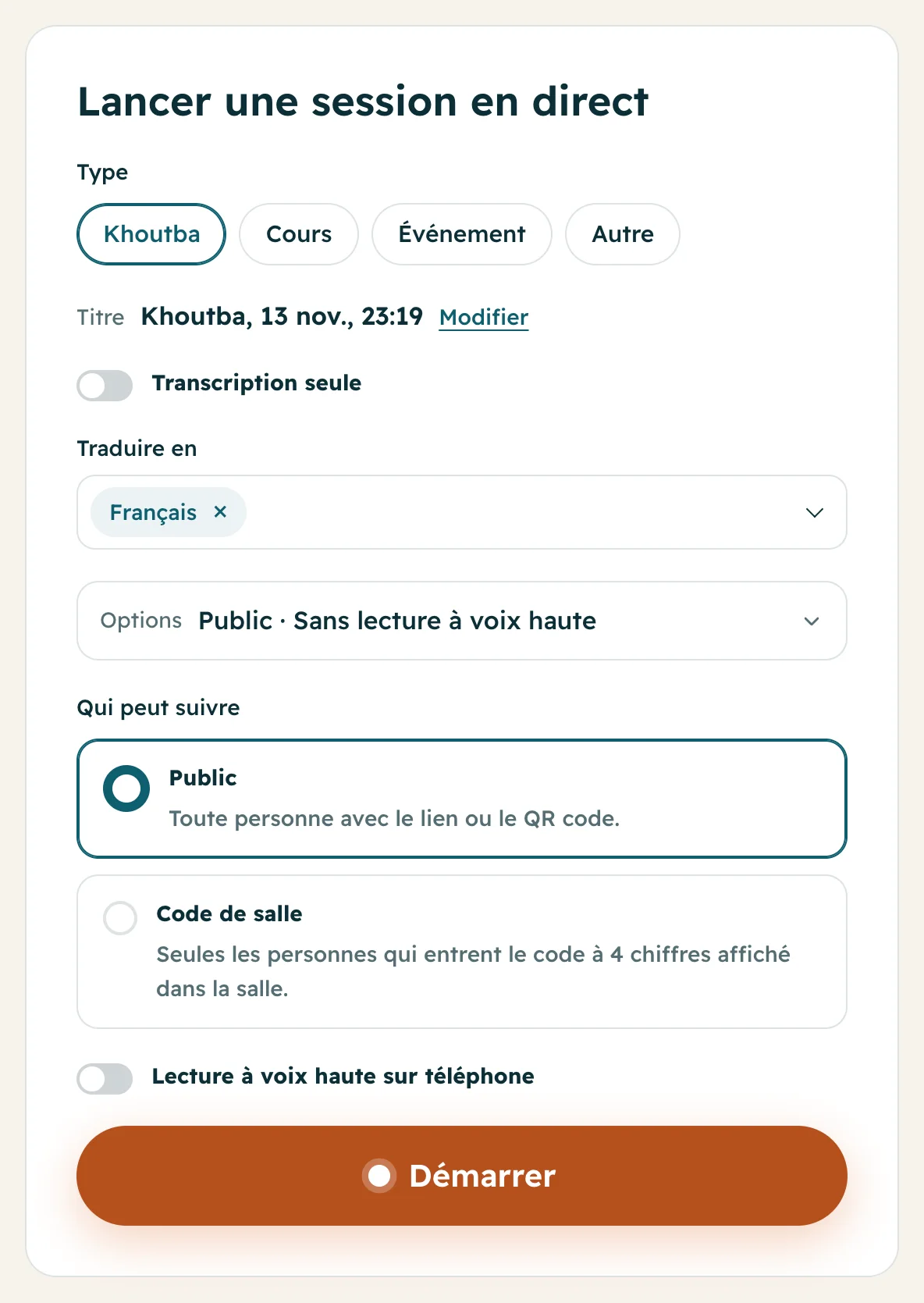
1Choisissez Code de salle avant de démarrer
Sur le formulaire Lancer une session en direct, appuyez sur Options. Sous Qui peut suivre, choisissez Code de salle. Puis appuyez sur Démarrer.
-
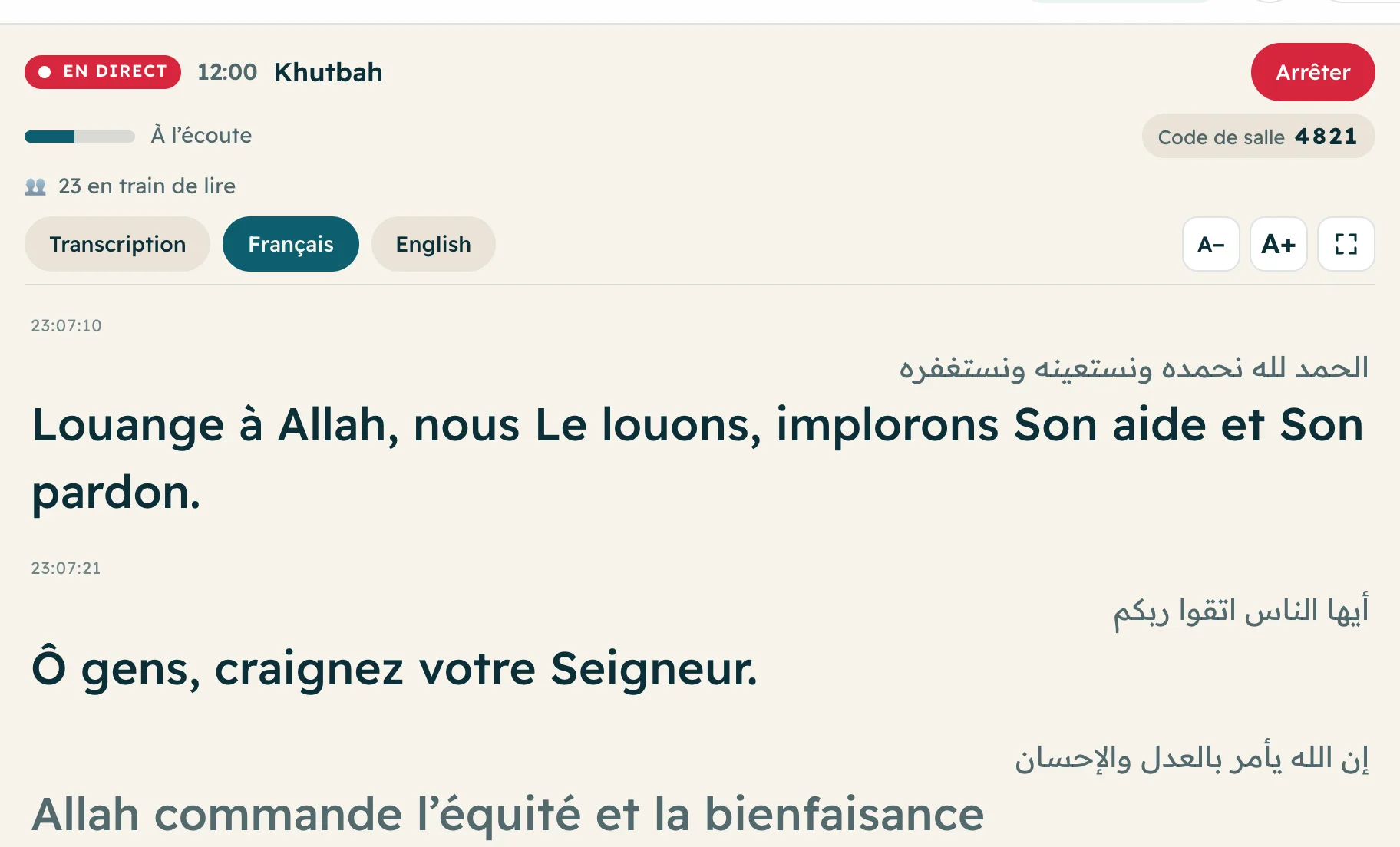
2Affichez ou dites le code
Un nouveau code à 4 chiffres apparaît sur l’écran du direct, à côté de Code de salle. Écrivez-le sur un tableau, affichez-le sur la TV, ou dites-le à voix haute. Chaque session a un nouveau code.
-
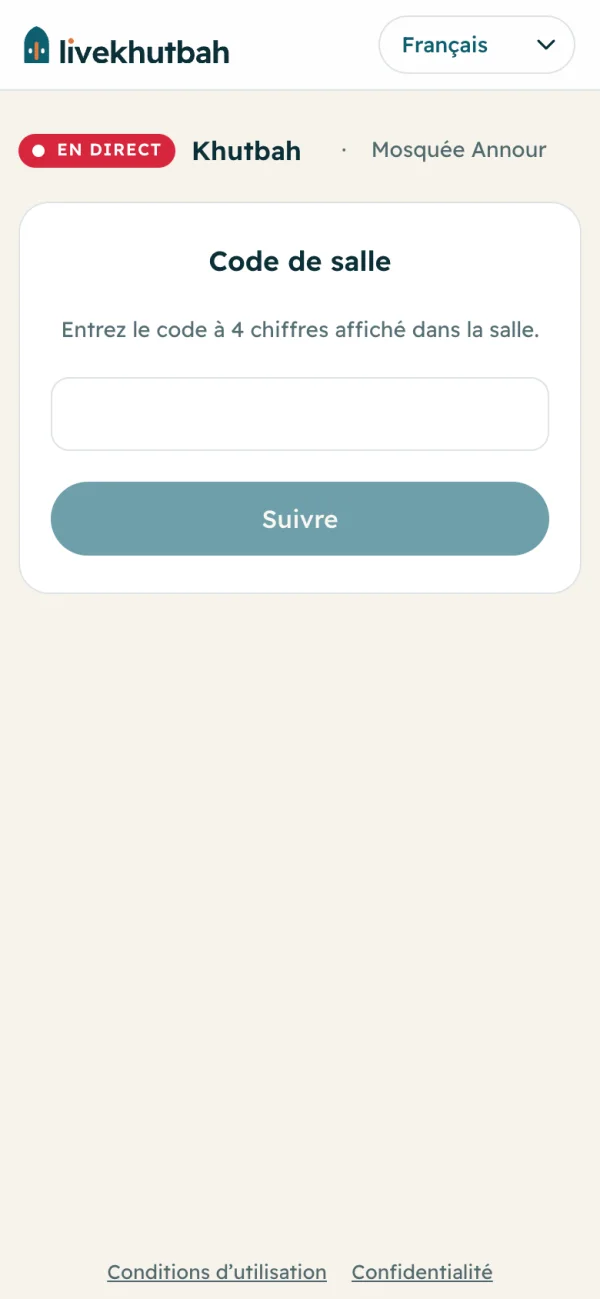
3Les lecteurs tapent le code
Sur votre page publique, les lecteurs appuient sur Suivre. La page demande : Entrez le code à 4 chiffres affiché dans la salle. Ils le tapent et appuient à nouveau sur Suivre.
Questions
Le code est-il le même à chaque fois ?
Non. Chaque session a un nouveau code à 4 chiffres.
Ai-je besoin du code sur mon propre téléphone ?
Non. Les personnes connectées à votre organisation n’en ont jamais besoin.
Un code de salle coûte-t-il plus cher ?
Non. Le prix est le même.