
Guide 8 sur 9
Retrouver, partager ou supprimer les sessions passées
Quand vous appuyez sur Arrêter, tout le texte de la session est enregistré. Vous seul le voyez, jusqu’à ce que vous choisissiez de le partager.
-
1Ouvrez Sessions sur l’Accueil
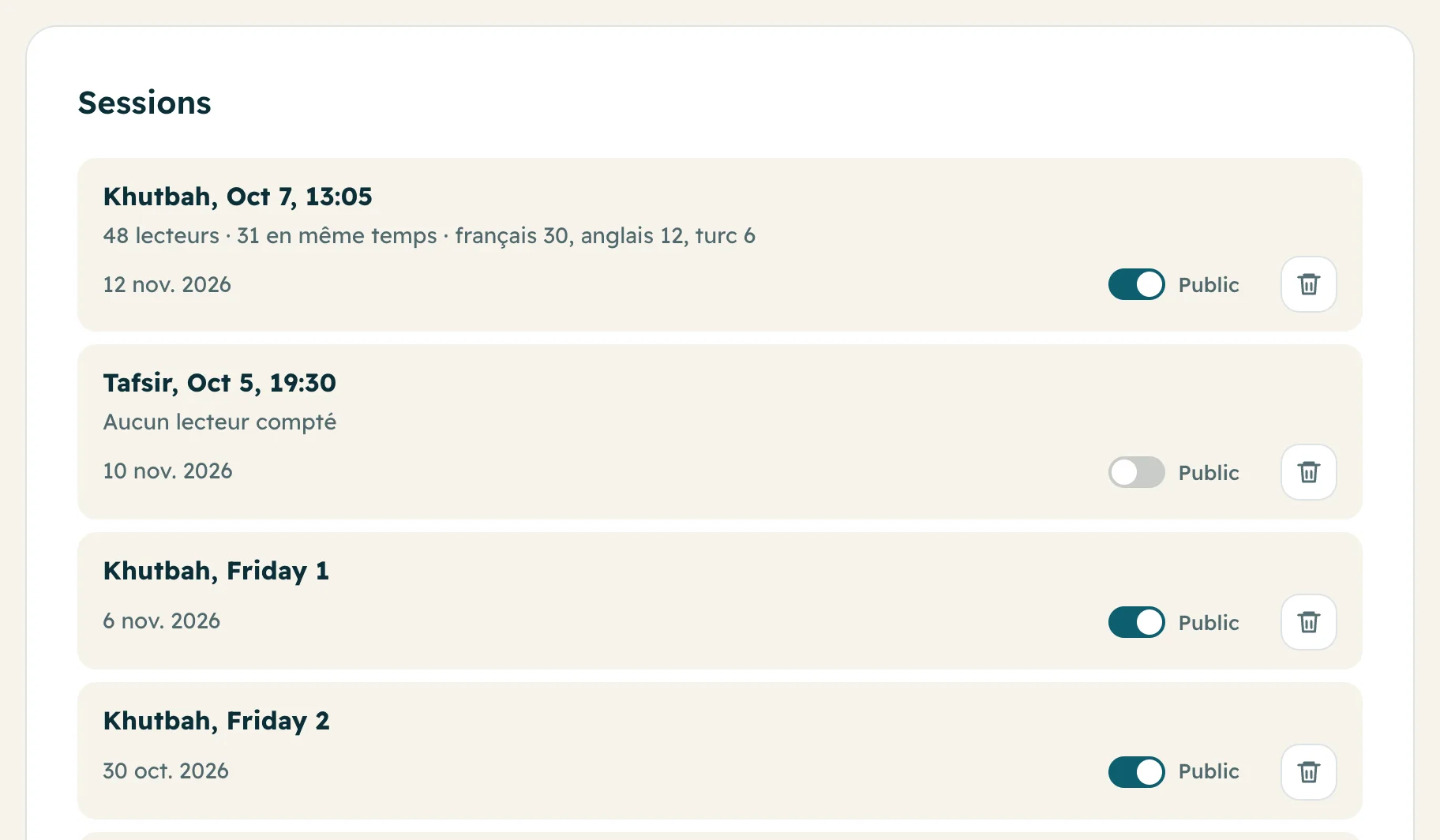
Sur Accueil, descendez jusqu’à Sessions. La plus récente est en haut. Touchez-en une pour relire tout le texte, dans chaque langue.
-
2Rendez une session publique
Au départ, les sessions sont privées. Activez Public à côté d’une session : elle apparaît sur votre page publique sous Sessions passées, pour ceux qui l’ont manquée. Désactivez-le pour la masquer à nouveau.
-
3Supprimez une session
Appuyez sur la corbeille, puis sur Oui, supprimer. Le texte est supprimé définitivement. Les crédits utilisés restent dans votre historique.
-
4Voyez combien de personnes ont lu
Avec les abonnements Lantern et Lighthouse, chaque session indique combien de personnes l’ont lue, combien en même temps, et dans quelles langues. Pendant la session, tout le monde voit en train de lire.
Questions
Qui peut voir mes sessions passées ?
Seules les personnes connectées à votre organisation, jusqu’à ce que vous activiez Public. Les sessions avec code de salle ne vont jamais sur la page publique.
Les gens peuvent-ils écouter une ancienne session ?
Oui, si vous aviez activé Lecture à voix haute sur téléphone pour cette session : les lecteurs peuvent écouter chaque ligne.
Puis-je télécharger toutes mes données ?
Oui. Appuyez sur Télécharger mes données en bas de l’application.