
Handleiding 3 van 9
Start uw eerste livesessie
Doe dit op de telefoon bij de spreker, met de microfoon aangesloten. Probeer het de eerste keer thuis, 2 minuten, met uw gratis credits.
-
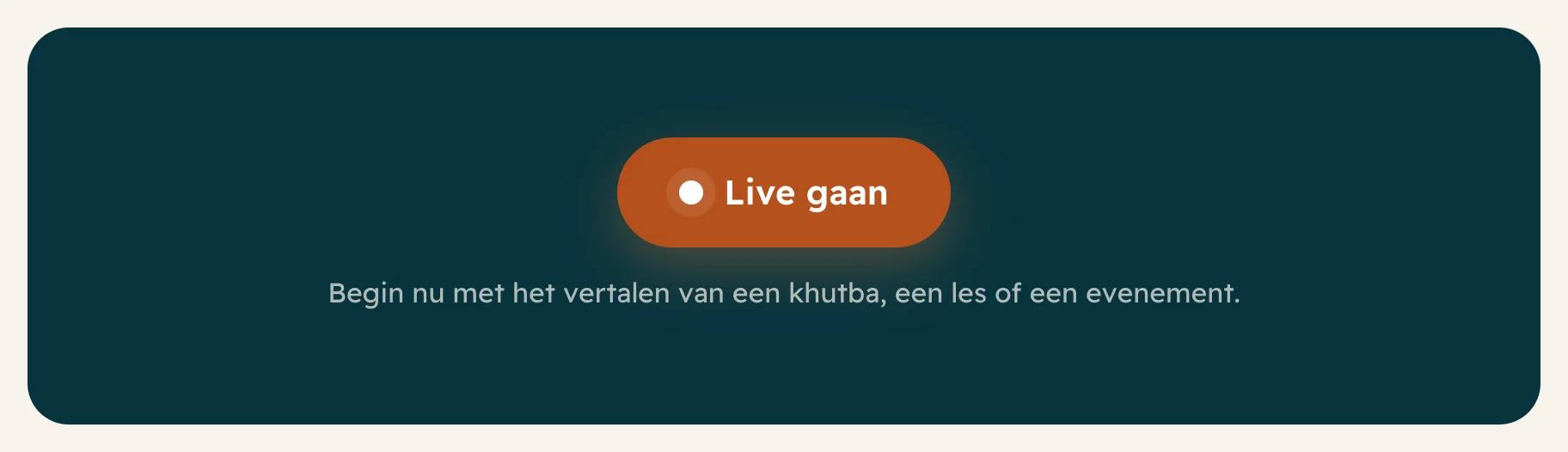
1Druk op Live gaan
Log in op de telefoon bij de spreker. Druk op de pagina Start op Live gaan.
-
2Kies de soort en de talen
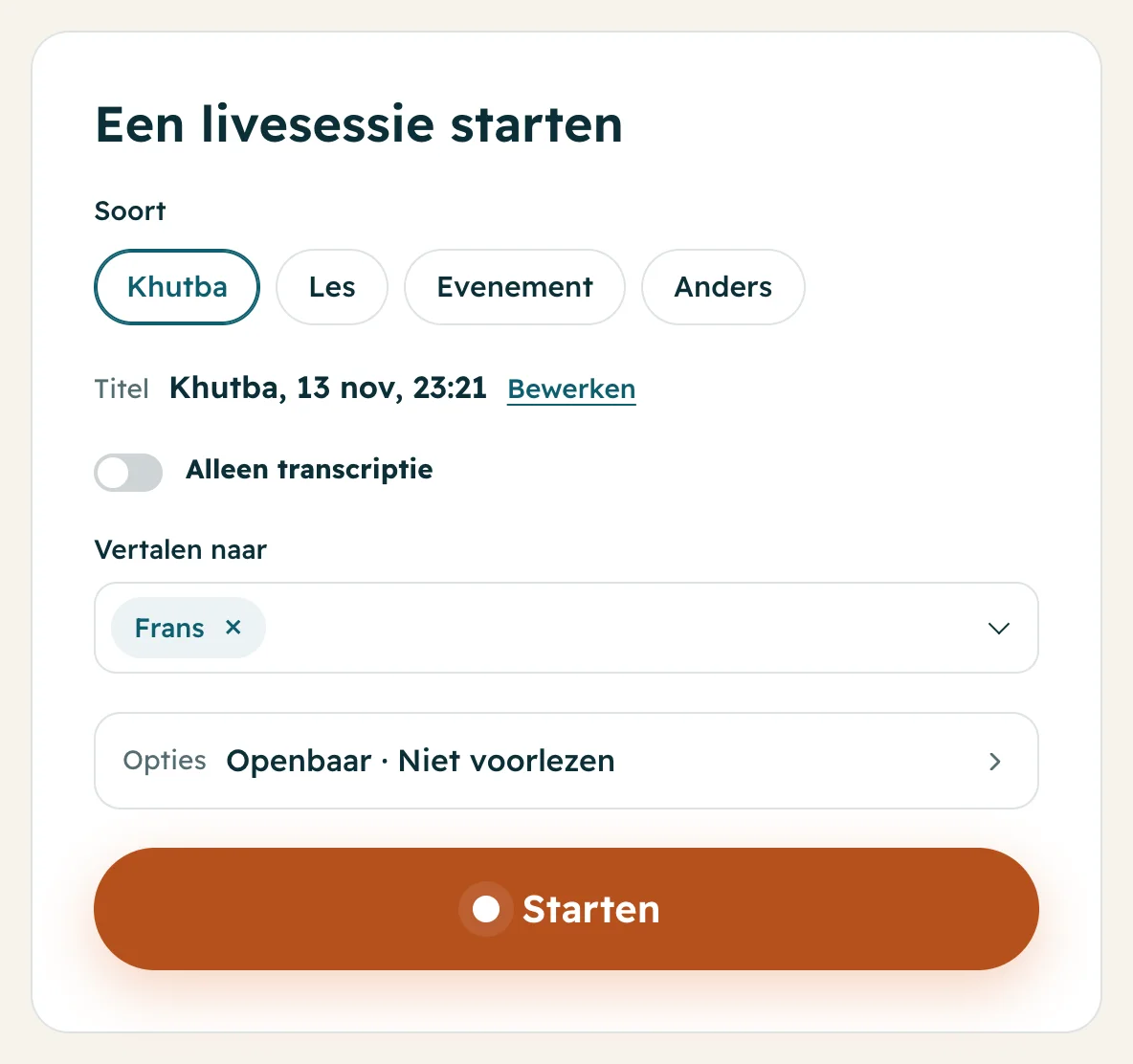
Kies Khutba, Les, Evenement of Anders. De titel vult zichzelf in met de datum en het tijdstip; druk op Bewerken om hem te wijzigen.
Zoek onder Vertalen naar de talen die mensen lezen en voeg ze toe. De taal van de spreker kiest u niet: de app hoort die zelf, ook als de spreker wisselt tussen Arabisch en een andere taal.
Wilt u alleen de eigen woorden van de spreker, als ondertitels (voor doven en slechthorenden)? Zet Alleen transcriptie aan. Dat kost de helft van 1 taal.
-
3Controleer de opties
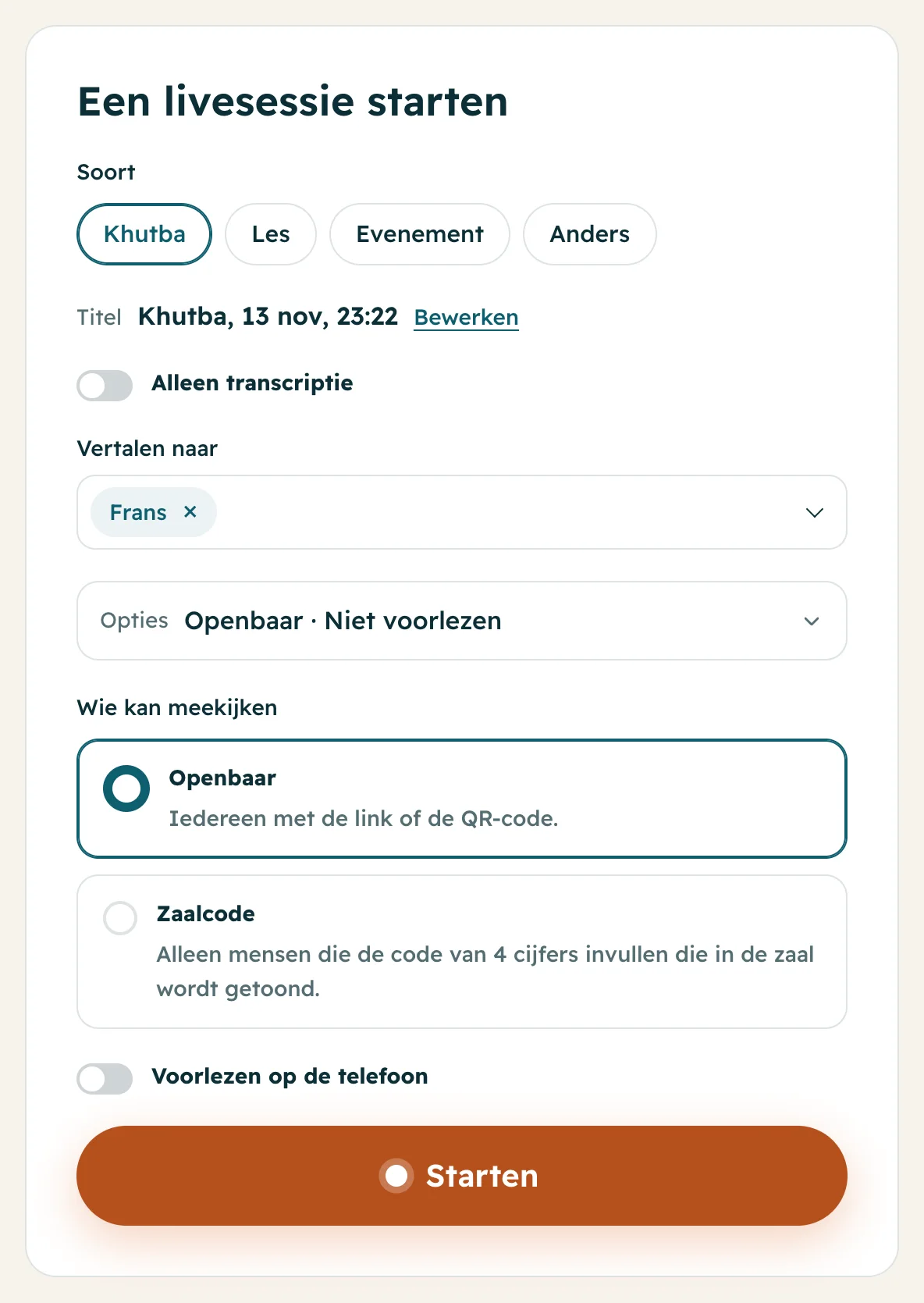
Druk op Opties om te kiezen Wie kan meekijken: Openbaar (iedereen met uw link of QR-code) of Zaalcode (alleen mensen in de zaal). Zie Zaalcode.
Met Voorlezen op de telefoon kunnen mensen elke regel beluisteren met oortjes.
De app onthoudt uw keuzes voor de volgende keer.
-
4Druk op Starten
De eerste keer vraagt de browser om de microfoon te gebruiken: druk op De microfoon toestaan en sta hem daarna toe in de browser.
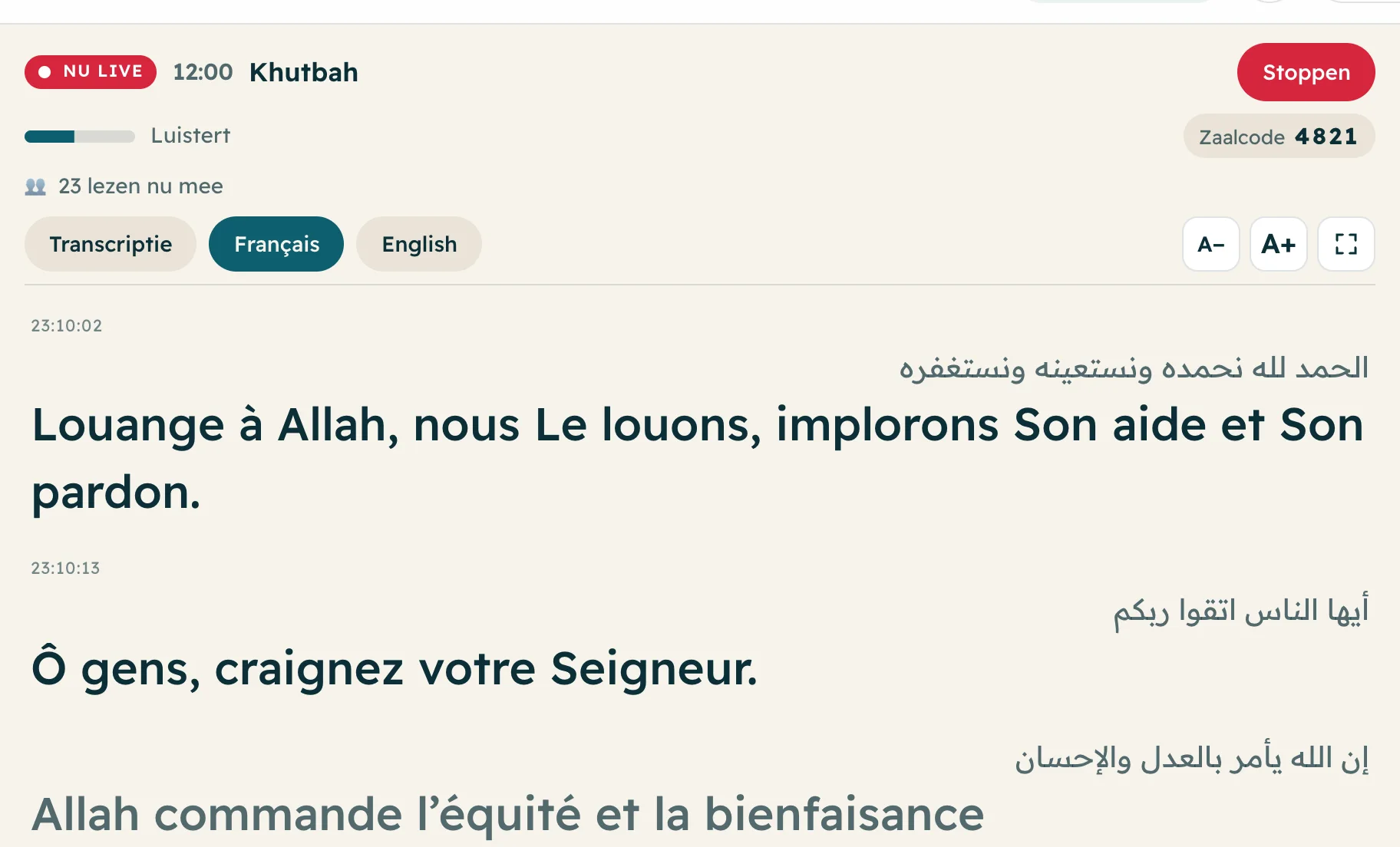
Druk op Starten. U ziet Nu live, een timer en Luistert. Elke zin verschijnt een moment nadat de spreker hem zegt, met de vertaling erbij. U ziet ook hoeveel mensen nu meelezen.
-
5Druk aan het eind op Stoppen
Is de toespraak voorbij? Druk dan op Stoppen en dan op Ja, stoppen. De sessie wordt bewaard in Sessies op de pagina Start.
Vergeten te stoppen? Na 15 minuten zonder spraak stopt de sessie vanzelf. Stilte wordt nooit gerekend.
Vragen
Welke taal moet de spreker gebruiken?
Elke taal. De app hoort zelf welke taal het is, en de spreker kan midden in de toespraak van taal wisselen.
Naar hoeveel talen kan ik tegelijk vertalen?
Tot 3 met uw gratis credits of het Spark-abonnement, 6 met Lantern, en 10 met Lighthouse of zodra u credits heeft gekocht. Meer talen verbruiken meer credits per minuut.
De app zegt dat de microfoon geblokkeerd is. Wat nu?
Tik op het pictogram naast het webadres (het slotje of “aA”), sta de microfoon toe voor deze site en laad de pagina opnieuw.
Wat als het internet wegvalt?
De app toont “Verbinding verbroken. Opnieuw verbinden…” en gaat vanzelf verder als de verbinding terug is.