
Handleiding 4 van 9
Deel uw QR-code met uw publiek
Elke organisatie heeft één QR-code en één link. Ze veranderen nooit, dus u print ze één keer en gebruikt ze elke week.
-
1Vind uw QR-code op de startpagina
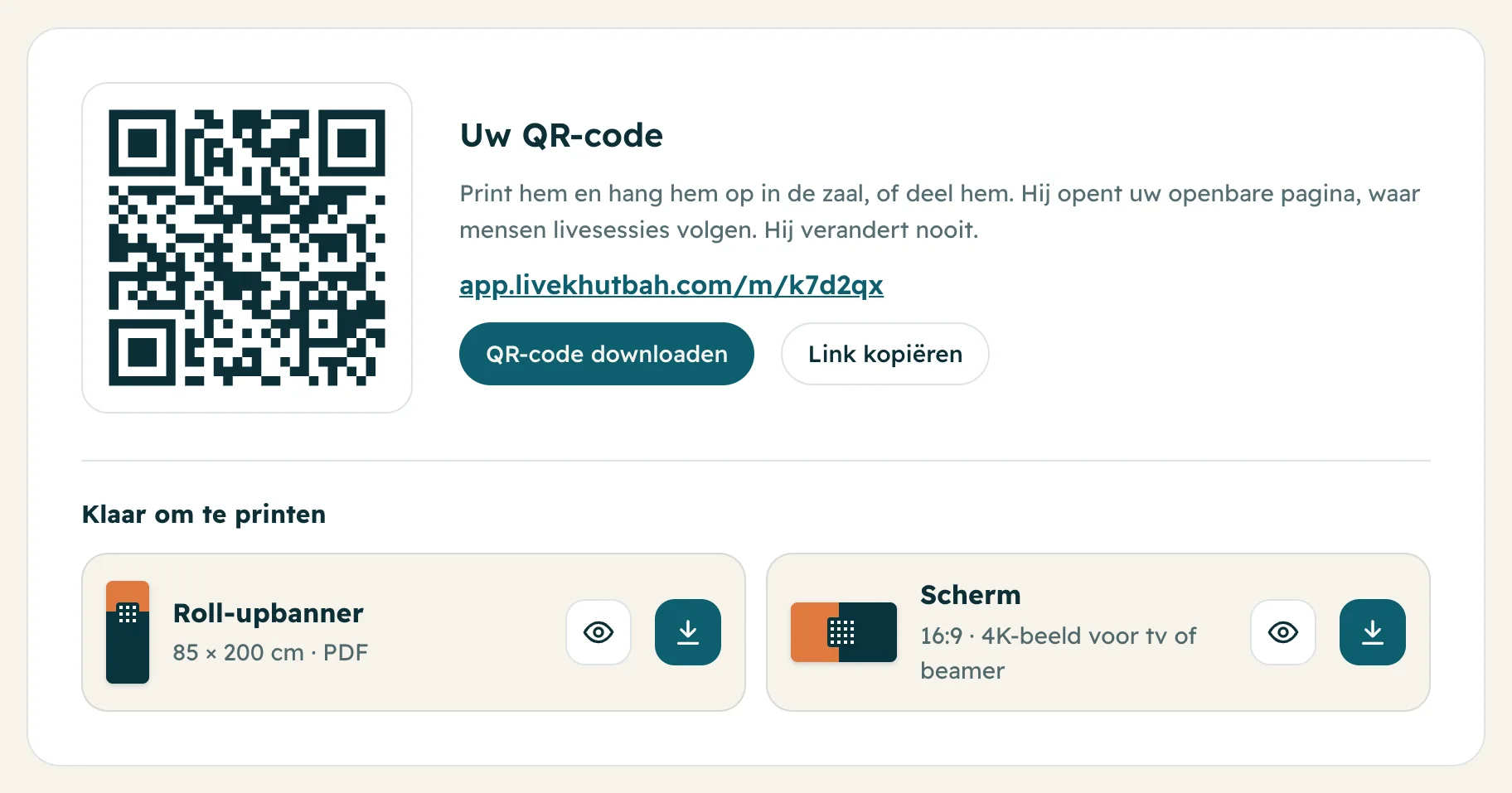
Op de pagina Start toont de kaart Uw QR-code uw code en uw link, zoals app.livekhutbah.com/m/k7d2qx.
Druk op QR-code downloaden om hem als afbeelding op te slaan, of op Link kopiëren om hem te plakken in WhatsApp, een e-mail of op uw website.
-
2Print hem of toon hem
Onder Klaar om te printen krijgt u twee bestanden waar uw QR-code al op staat:
Roll-upbanner: een pdf van 85 × 200 cm, klaar om naar een drukkerij te sturen. Zet hem bij de ingang.
Scherm: een 16:9 4K-beeld voor een tv of beamer.
Druk op het oog om hem te bekijken, en op de pijl om hem te downloaden.
-
3Wat mensen zien als ze hem scannen
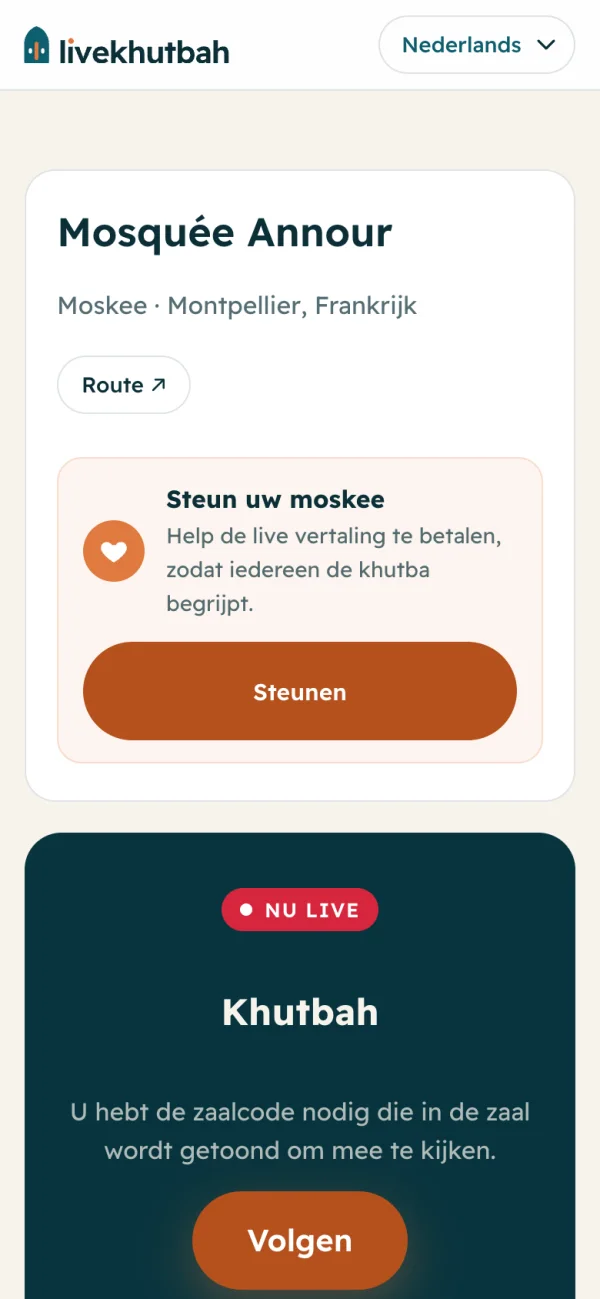
De QR-code opent uw openbare pagina. Die toont uw naam, uw plaats en, als u live bent, Nu live met een knop Volgen. Tussen de sessies door toont de pagina uw openbare eerdere sessies.
Mensen hebben geen app en geen account nodig. Ze scannen met de camera van hun telefoon en lezen mee.
Vragen
Verandert de QR-code bij elke sessie?
Nee. Hij opent altijd uw openbare pagina, en daar verschijnt de livesessie als u live gaat.
Kan ik de link op onze website of in onze WhatsApp-groep zetten?
Ja. Druk op de startpagina op Link kopiëren en plak hem waar u wilt.
Moeten mensen een app downloaden?
Nee. De pagina opent in de browser van hun telefoon. Geen app, geen account.