
Przewodnik 8 z 9
Znajdź, udostępnij lub usuń poprzednie sesje
Gdy naciśniesz Zatrzymaj, pełny tekst sesji zostaje zapisany. Widzisz go tylko Ty, dopóki nie zdecydujesz się go udostępnić.
-
1Otwórz Sesje na stronie Start
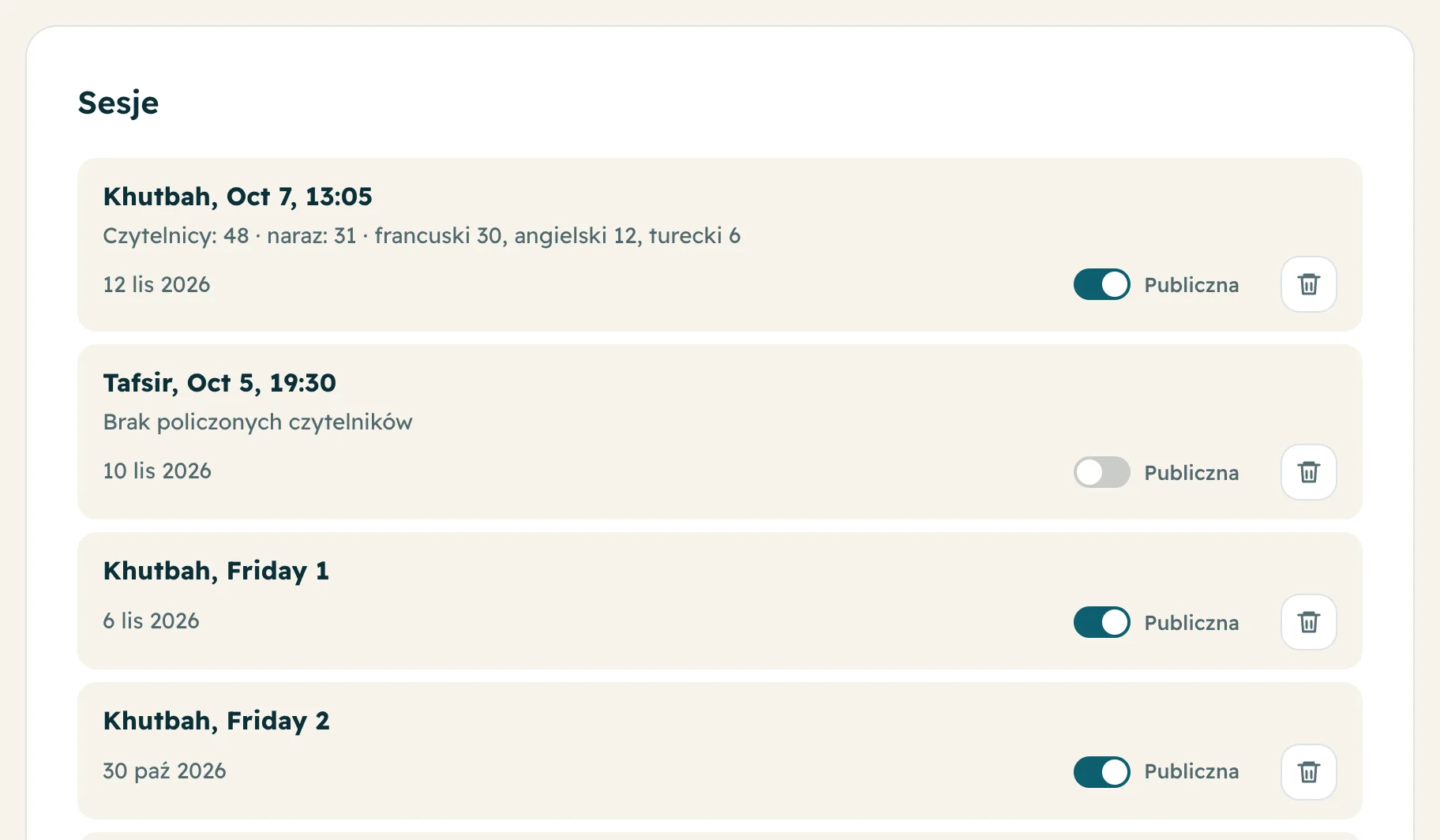
Na stronie Start przewiń do części Sesje. Najnowsza jest na górze. Dotknij jednej, aby jeszcze raz przeczytać pełny tekst, w każdym języku.
-
2Ustaw sesję jako publiczną
Na początku sesje są prywatne. Włącz przełącznik Publiczna obok sesji: pojawi się na Twojej stronie publicznej w części Poprzednie sesje, dla tych, którzy ją przegapili. Wyłącz, aby znowu ją ukryć.
-
3Usuń sesję
Naciśnij kosz, a potem Tak, usuń. Tekst zostaje usunięty na zawsze. Zużyte kredyty zostają w Twojej historii.
-
4Zobacz, ile osób czytało
W planach Lantern i Lighthouse przy każdej sesji widać, ile osób ją czytało, ile naraz i w jakich językach. W trakcie sesji każdy widzi czyta teraz.
Pytania
Kto widzi moje poprzednie sesje?
Tylko osoby zalogowane do Twojej organizacji, dopóki nie włączysz przełącznika Publiczna. Sesje z kodem sali nigdy nie trafiają na stronę publiczną.
Czy można posłuchać starej sesji?
Tak, jeśli przy tej sesji było włączone Czytanie na głos w telefonie. Wtedy czytający mogą posłuchać każdej linijki.
Czy mogę pobrać wszystkie swoje dane?
Tak. Naciśnij Pobierz moje dane na dole aplikacji.