
Przewodnik 7 z 9
Zostaw sesję w sali dzięki kodowi sali
Użyj kodu sali na prywatną lekcję, spotkanie albo cokolwiek, czego nie powinny śledzić osoby spoza sali.
-
1Przed startem wybierz Kod sali
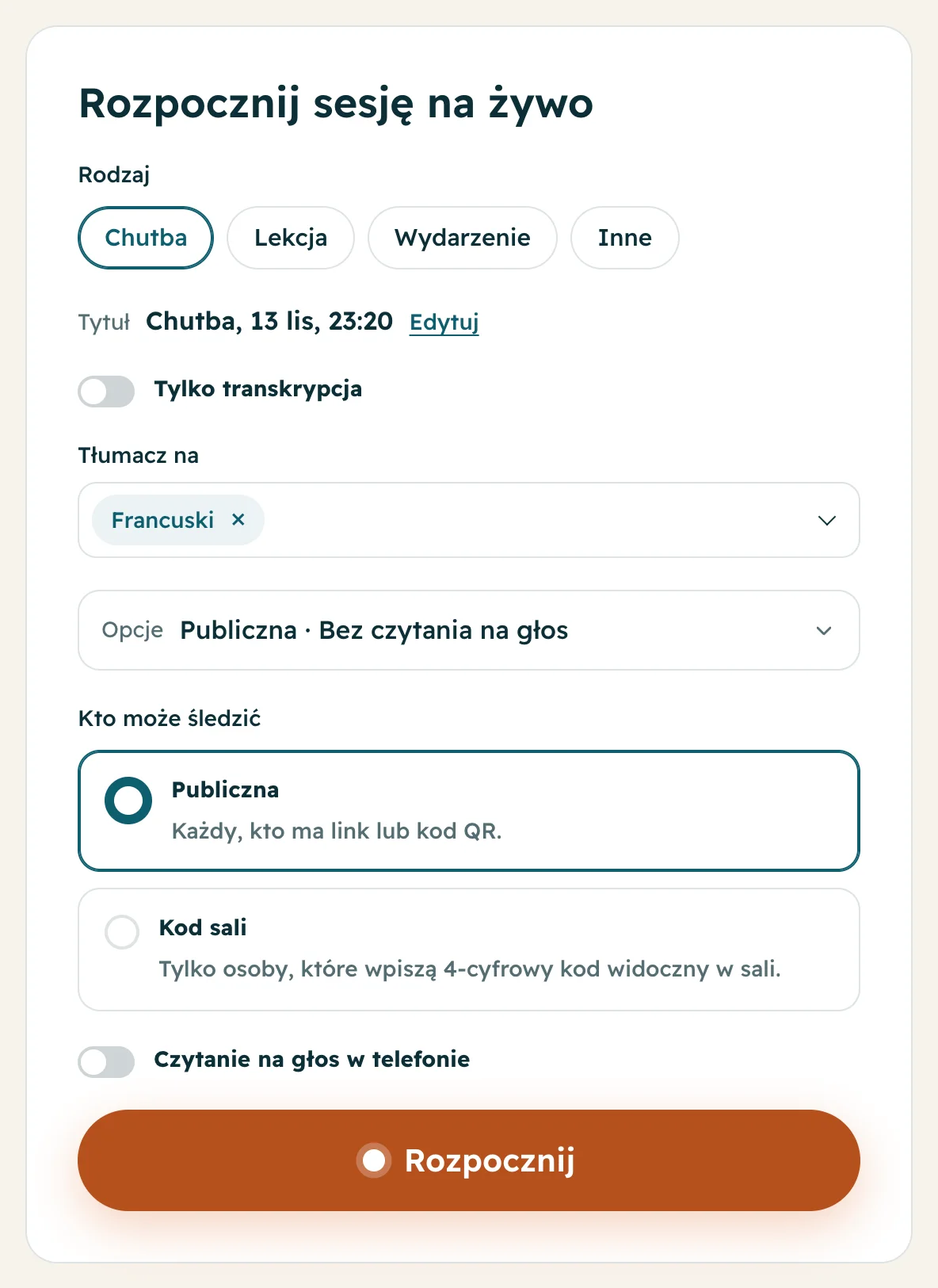
W formularzu Rozpocznij sesję na żywo naciśnij Opcje. W części Kto może śledzić wybierz Kod sali. Potem naciśnij Rozpocznij.
-
2Pokaż lub powiedz kod
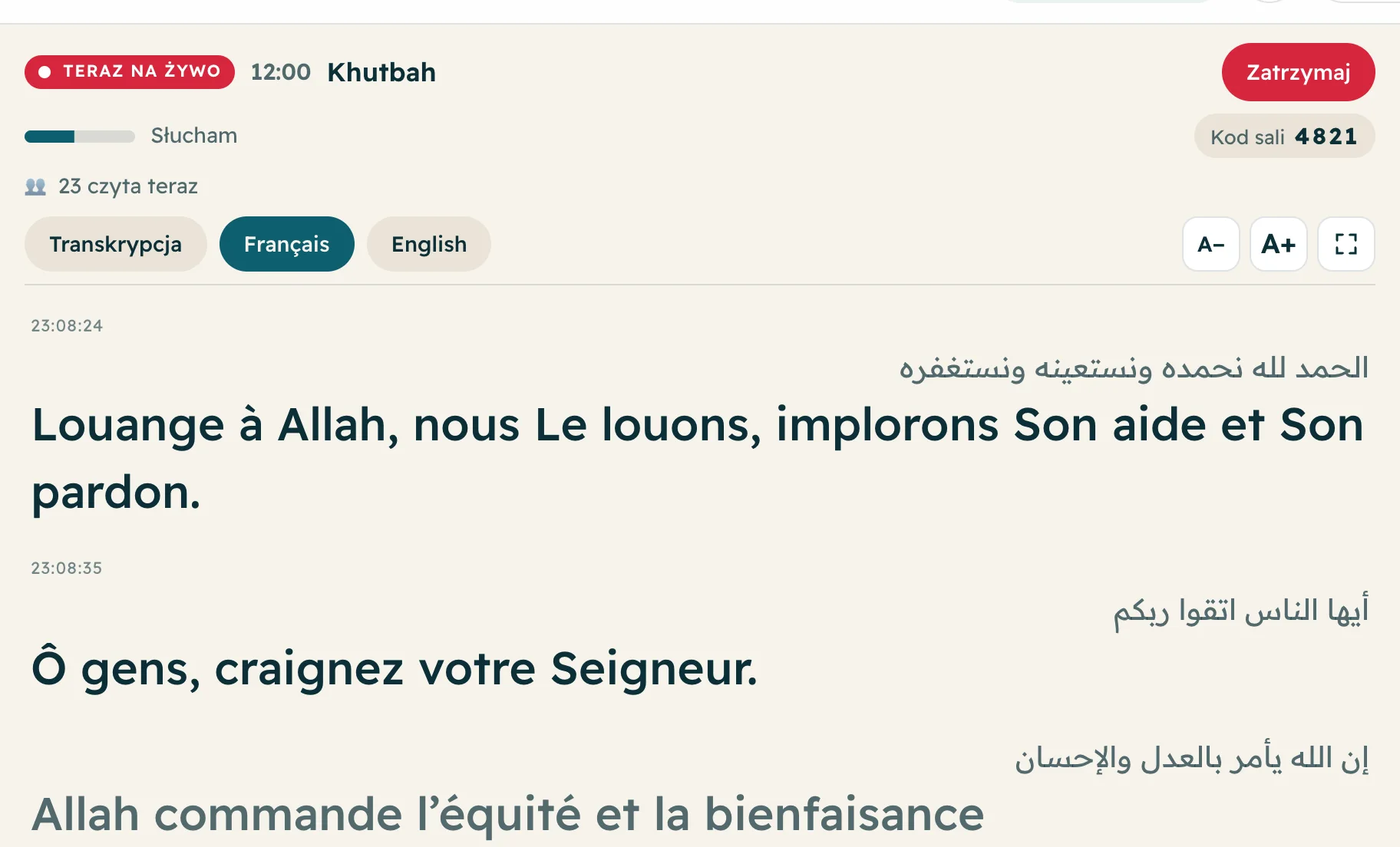
Na ekranie transmisji, obok Kod sali, pojawia się nowy 4-cyfrowy kod. Napisz go na tablicy, pokaż na telewizorze albo powiedz na głos. Każda sesja dostaje nowy kod.
-
3Czytający wpisują kod
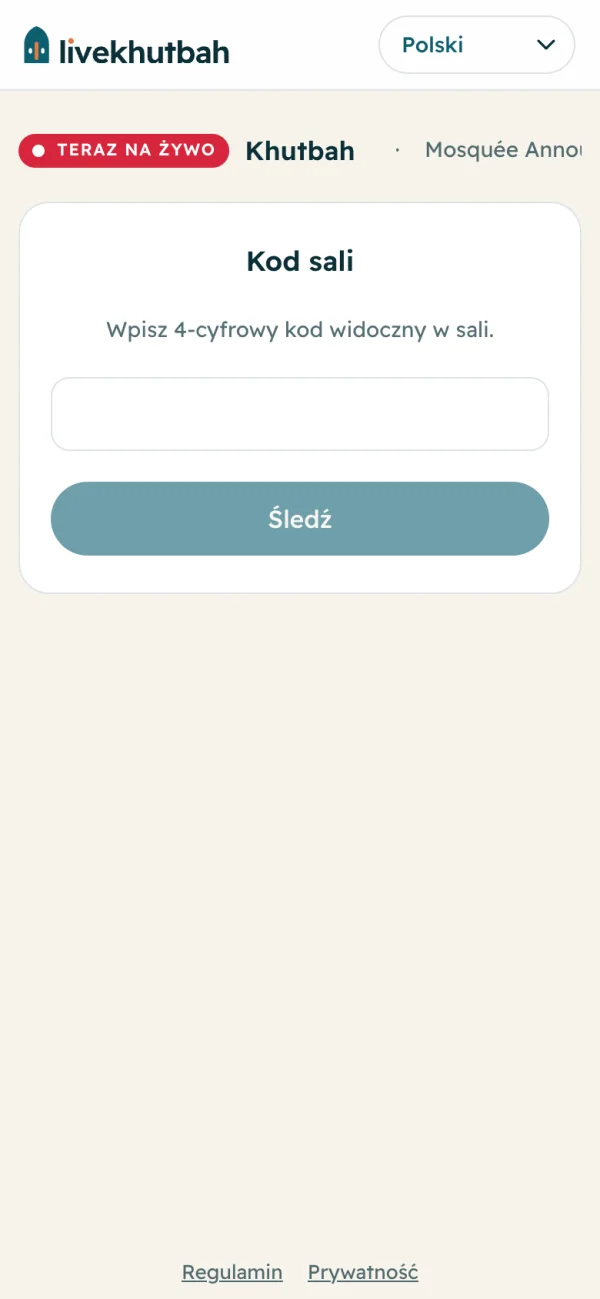
Na Twojej stronie publicznej czytający naciskają Śledź. Strona prosi: Wpisz 4-cyfrowy kod widoczny w sali. Wpisują go i znowu naciskają Śledź.
Pytania
Czy kod jest za każdym razem ten sam?
Nie. Każda sesja dostaje nowy 4-cyfrowy kod.
Czy na własnym telefonie potrzebuję kodu?
Nie. Osoby zalogowane do Twojej organizacji nigdy go nie potrzebują.
Czy kod sali kosztuje więcej?
Nie. Cena jest taka sama.