
Guide 4 sur 9
Partagez votre QR code avec votre public
Chaque organisation a un QR code et un lien. Ils ne changent jamais : vous les imprimez une fois et vous les utilisez chaque semaine.
-
1Trouvez votre QR code sur l’Accueil
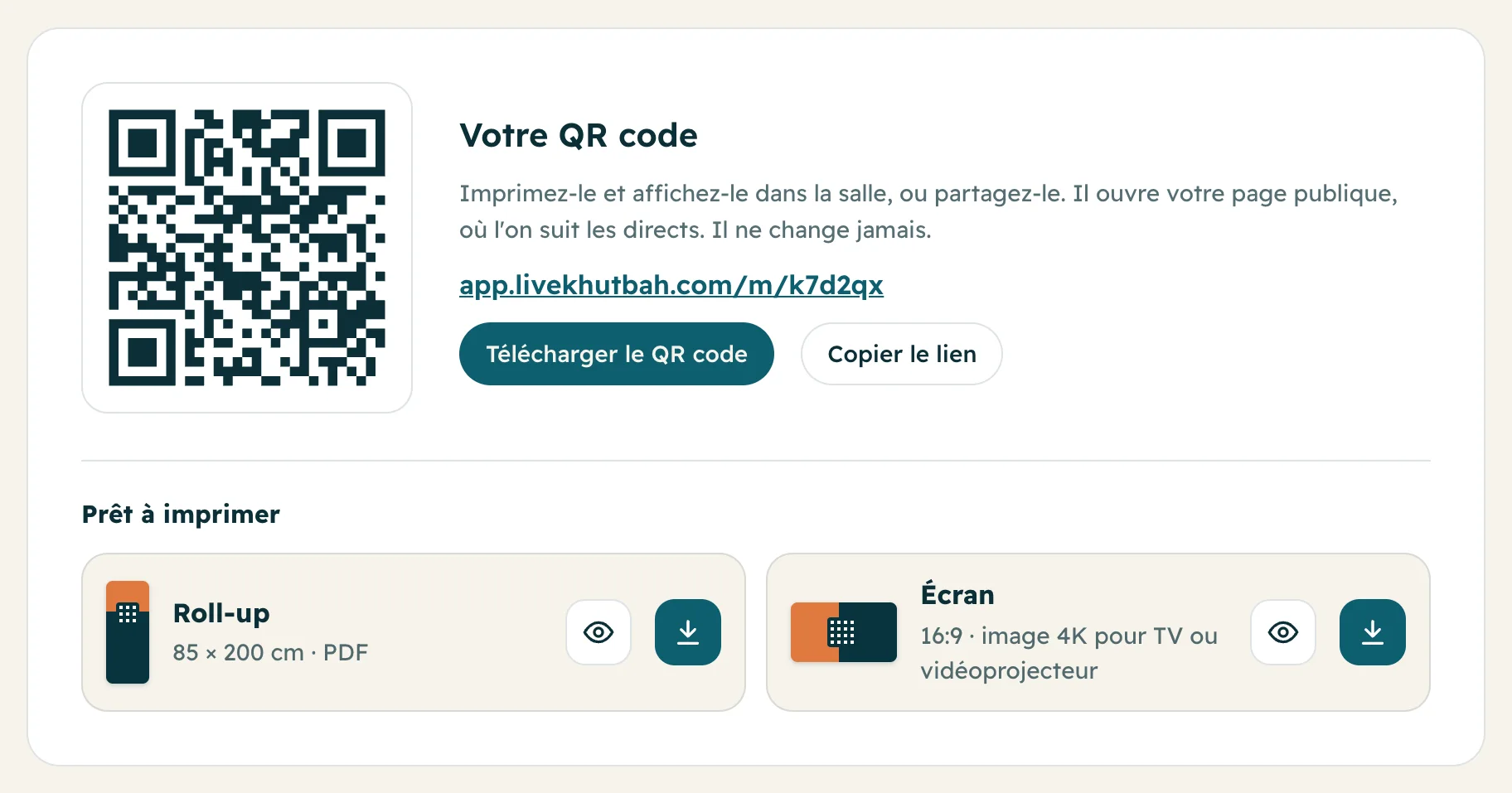
Sur Accueil, la carte Votre QR code affiche votre code et votre lien, par exemple app.livekhutbah.com/m/k7d2qx.
Appuyez sur Télécharger le QR code pour l’enregistrer en image, ou sur Copier le lien pour le coller dans WhatsApp, un e-mail ou votre site web.
-
2Imprimez-le ou affichez-le
Sous Prêt à imprimer, vous avez deux fichiers où figure déjà votre QR code :
Roll-up : un PDF de 85 × 200 cm, prêt à envoyer à un imprimeur. Placez-le à l’entrée.
Écran : une image 16:9 en 4K pour une TV ou un vidéoprojecteur.
Appuyez sur l’œil pour le voir, et sur la flèche pour le télécharger.
-
3Ce que les gens voient en le scannant
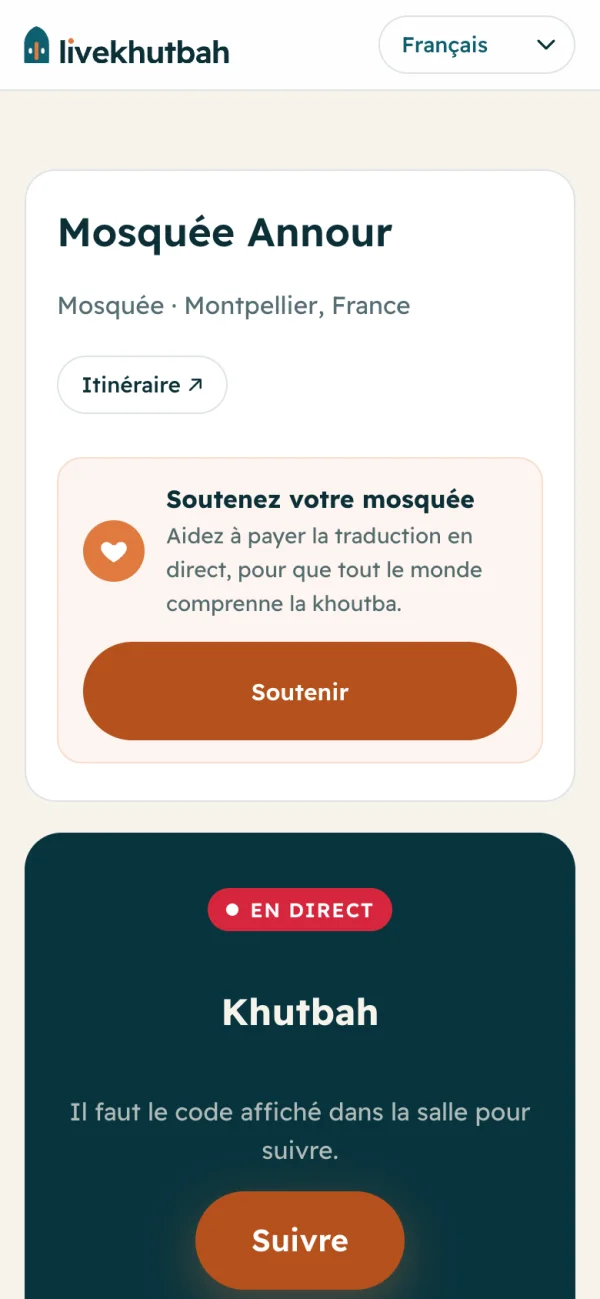
Le QR code ouvre votre page publique. Elle affiche votre nom, votre ville et, quand vous êtes en direct, En direct avec un bouton Suivre. Entre les sessions, elle affiche vos sessions passées publiques.
Les gens n’ont besoin ni d’application ni de compte. Ils scannent avec l’appareil photo de leur téléphone et lisent.
Questions
Le QR code change-t-il à chaque session ?
Non. Il ouvre toujours votre page publique, et la session en direct y apparaît quand vous lancez le direct.
Puis-je mettre le lien sur notre site web ou notre groupe WhatsApp ?
Oui. Appuyez sur Copier le lien sur l’Accueil et collez-le où vous voulez.
Les gens doivent-ils télécharger une application ?
Non. La page s’ouvre dans le navigateur de leur téléphone. Pas d’application, pas de compte.